segunda-feira, 15 de agosto de 2016

Implantação NeXT ERP Parte 3 - Instalação do ERP no Servidor e Parametrizações

Efetuar o download fornecido pela NeXT Software e executar a instalação

Instalação Segura - Clicar em SIM

Ler o Contrato de Licença do Software

Inserir a senha de instalação fornecida via email pela NeXT Software

O NeXT ERP pode ser instalado em outra unidade, porém é recomendável instalar na raiz C:\NeXT_ERP\

Clicar em Avançar

Instalação em andamento

Ao finalizar a instalação do NeXT ERP, é necessário instalar o Soap SDK, MySQL ODBC Driver e Microsoft Capicom

Instalação Segura - Microsoft CAPICOM - Necessário para configuração do certificado digital no NeXT ERP

Instalar o CAPICOM com as definições padrão e finalizar

MySQL ODBC Driver - necessário para acesso ao banco de dados - instalar com as definições padrão e finalizar


Instalação do Microsoft SOAP 

Instalar SOAP SDK com as definições padrão e finalizar

Instalação Segura - Clicar em SIM

Iniciar o NeXT ERP, e inserir CNPJ da empresa (somente numérico) e senha do help desk fornecida pela NeXT Software para iniciar aplicação pela primeira vez
Configurações Iniciais:
- Compartilhamento do diretório NeXT ERP e configuração do diretório do servidor nas configurações do sistema ( \\servidor\NeXT_ERP\ )
- Instalação certificado digital windows (A1/A3)
- Configuração do certificado no serviço (local/cloud)
- Configuração p/ geração de GRNE (A1/Cloud)
- Credenciamento para emissão de NF-e
- Credenciamento para emissão de NCF-e

Parametrização Fiscal:
- Cadastrar observações das notas fiscais
- CFOPs/CSTs padrão
- Parametrizar CFOPs a utilizar
- Parametrizar ICMS-ST
- Configurar parâmetros NF-e
- Configurar parâmetros NFS-e
- Configurar parâmetros NFC-e
- Configurar parâmetros SAT

Cobrança / Bancos / Financeiro
- Cadastrar Contas / Saldos e Carteira de Cobrança
- Plano de Contas
- Efetuar testes de cobrança com o gerente da conta
- Importação Extrato OFX
- Classificação do extrato por plano de contas

Estoque
- Estoque Inicial / Contagem de Estoque

Faturamento
- Cadastrar condições de pagamento

Massa de Dados
- Importação de Dados
- Importação de Notas Fiscais já emitidas

Implantação NeXT ERP Parte 2 - Configurações de Rede


Abrir a central de rede e compartilhamento para liberar a porta do MySQL no Firewall do Windows, para as demais estações de rede conseguirem acesso ao servidor

Clicar em Firewall do Windows

Configurações Avançadas

Regras de Entrada - Nova Regra

Selecionar Porta

Digitar porta do MySQL para liberação - 3306

Selecionar Permitir Conexão

Clicar em Avançar


Digitar nome da regra - MySQL
Repetir o procedimento para Regras de Saída

Implantação NeXT ERP Parte 1 - Instalação MySQL Server

Segue procedimento para implantação/instalação do NeXT ERP pelas revendas ou empresas com TI próprio, com banco de dados MySQL Server.

1) Efetuar download dos arquivos fornecidos pela NeXT Software (instalações MySQL e MySQL Gui Tools, script dbnext.sql e instalação NeXT ERP).

2) Criar diretório \\servidor\NeXT_ERP\setup e copiar os arquivos de instalação nesse diretório (C:\NeXT_ERP\setup\)

3) Compartilhar o diretório \\servidor\NeXT_ERP\

4) Instalar MySQL Server

5) Configurar MySQL Server com as definições fornecidas pela NeXT Software

6) Instalação MySQL Gui Tools

7) Restore Database com script fornecido pela NeXT Software (caso for reimplantação com backup da empresa, restaurar pelo mysql.exe)

8) Configurar Firewall do Windows para liberação da porta 3306.

9) Instalação do NeXT ERP no servidor, cadastro da empresa, ativação, configuração do certificado digital, ativação/associação SAT CF-e


Executar Instalação do MySQL Server (Verificar versão do windows 32/64 bits)


Selecionar instalação completa


Instalação segura, clicar em SIM


Selecionar configuração detalhada


Selecionar Server Machine (Servidor)


Padrão "Multifuncional Database"


Caso o servidor possua outro HD somente para dados, pode ser alterado o diretório do banco de dados do MySQL


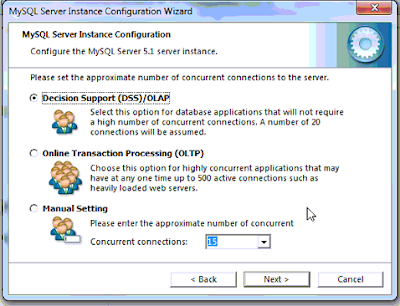
Padrão "Decision Support"


Clicar em Next - caso o servidor possua outra aplicação utilizando a porta 3306, alterar para outra porta disponível


Selecionar "Best Support for Multilingualism"


Clicar em Next - caso a empresa tenha outro serviço MySQL instalado, alterar o nome da instância para MySQL_NeXTERP


Definir a senha de root (seguir as recomendações da NeXT Software) e habilitar o acesso remoto do root


Clicando em Finish o serviço MySQL Server foi instalado


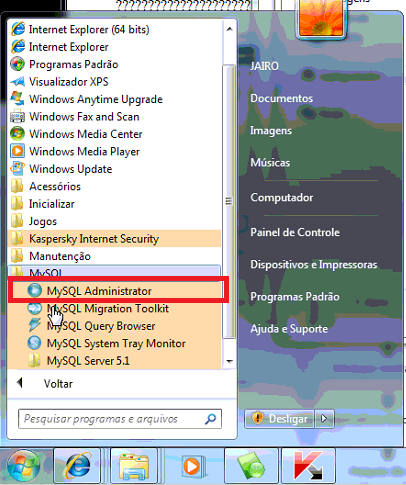
Instalar o MySQL Gui Tools com as opções padrão de instalação - após a instalação, iniciar o MySQL Administrator


Digitar dados do servidor, porta, user e password


Clicar em Open backup file, selecionar o script do banco de dados, em "Target Schema" selecionar "Another schema" e digitar "dbnext" - nas opções, selecionar "create database if they doesn´t exists" e clicar em "Start Restore"


Restore em andamento
Obs: Caso for reimplantação, crie o banco de dados dbnext pelo MySQL Administrador e restaure o backup do banco de dados do servidor anterior via linha de comando
Exemplo: CD\Program Files\MySQL\MySQL Server 5.1\Bin
mysql -uroot -p dbnext < c:\nomebackup.sql

quarta-feira, 10 de agosto de 2016

NeXT ERP Atualização versão 1.7.31

Novidades da nova versão do NeXT ERP / Auto Peças / NF-e Emissor (1.7.31) :

- Corrigido bug na reimpressão de NFC-e quando era emitida diretamente na tela de emissão de NF
- CAPICOM na instalação do sistema
- Formatação da data na listagem de cupons SAT
- Formatação do valor nos alertas de movimentação
- Atualização componentes wkhttmltopdf/wkhtmltoimage
- Sistema não entra no site da NeXT se localizar arquivo com dados da revenda
- Cadastro básico de clientes/fornecedores/produtos/serviços a partir de outras telas e retorno do código com dados
- Relatório de custo/margem de produtos com opção p/ puxar preço de compra no cadastro do produto
- Correção CNAB400 Santander 033
- Carteira 157 Itaú
- Melhoria na importação de contas a pagar e receber
- Localiza e copiar DLL SAT CF-e ao salvar configurações SAT

sexta-feira, 29 de julho de 2016

Atualização NeXT ERP versão 1.7.30

Novidades da nova versão do NeXT ERP / Auto Peças / NF-e Emissor (1.7.30) :

- Envio de carta de correção em PDF via email
- Correção da exibição de imagens em rede
- Corrigido bug na atualização do sistema em rede

domingo, 24 de julho de 2016

NeXT ERP e instalações assinados digitalmente com Certificado Code Signing

A partir da versão 1.7.29 os softwares NeXT estão assinados digitalmente por certificadora credenciada Microsoft. Agora os antivírus e plugins de segurança reconhecem os sistemas NeXT como confiáveis, e o sistema operacional Windows tem como verificar a autenticidade do download realizado da instalação do sistema.

NeXT ERP Code Signing Windows


terça-feira, 19 de julho de 2016

segunda-feira, 4 de julho de 2016

NF-e Rejeição: Grupo de ICMS Interestadual para a UF de destino deve ser informado na operação interestadual de venda a consumidor final

Estão ocorrendo inconsistências no envio da NF-e para a SEFAZ desde o dia 01/Julho/2016 pois entrou em vigor novas consistências da Nota Técnica NT 2015/003 v1.80.

Rejeições:
- Grupo de ICMS Interestadual para a UF de destino deve ser informado na operação interestadual de venda a consumidor final
- Não informado o grupo de ICMS para a UF de Destino
- Alíquota interestadual do ICMS com origem diferente do previsto 

Resolução:
- Contatar o suporte técnico e atualizar o sistema p/ versão 1.7.27

quinta-feira, 30 de junho de 2016

Importação de NF-e em formato TXT para integração com outros sistemas e agrupamento de pedidos na nova versão do NeXT ERP / NeXT ERP Auto Peças / NeXT NF-e

Novas funcionalidades da nova versão do NeXT ERP (1.7.26):

Novos alertas no menu principal do NeXT ERP

NeXT ERP Importação da NF-e em formato TXT para integração com outros sistemas
Importação da NF-e em formato TXT para integração com outros sistemas

NeXT ERP Importação da NF-e em formato TXT para integração com outros sistemas
Exemplo de arquivo TXT para importação da NF-e


NeXT ERP Importação da NF-e em formato TXT para integração com outros sistemas
NF-e importada e pronta para ser emitida - o sistema irá gerar o XML, PDF e enviará email ao cliente automaticamente após a emissão e autorização da NF-e pela SEFAZ

NeXT ERP Auto Peças agrupamento de pedidos
Agrupamento de pedidos

NeXT ERP Auto Peças agrupamento de pedidos
O sistema permite agrupar os pedidos de um mesmo cliente, mesma condição de pagamento e mesmo vendedor
- Importação TXT NF-e para integração com outros sistemas e substituição ao emissor gratuito da SEFAZ/SP (opção para cópia de arquivo TXT/XML para processamento ou importação do TXT para edição/visualização antes de emitir)
- Agrupamento de pedidos
- Alertas com últimas movimentações
- Novo Resumo financeiro
- Corrigido bug no arredondamento no desconto por percentual
- Corrigido bug NFC-e/SAT em que duplicava movimentação de estoque
- Corrigido bug em que permitia inserir CFOP inválido na emissão de NF
- Corrigido bug no estorno de estoque no cancelamento de NF com pedido
- Revisado geração do RPS em PDF quando arquivo já existe

Download da versão de demonstração dos sistemas
NeXT ERP
http://www.nextsoftware.com.br/downloads/next_erp_nfe_demo.exe

NeXT ERP Auto Peças
http://www.nextsoftware.com.br/downloads/next_erp_nfe_autopecas.exe

NeXT NFe
http://www.nextsoftware.com.br/downloads/next_nfe_demo.exe

Maiores informações: http://www.nextsoftware.com.br

sexta-feira, 3 de junho de 2016

Mais um equipamento SAT ativado com o NeXT ERP

Implantação de mais um ERP com módulo SAT Fiscal instalado com equipamento Sweda, em uma loja de moda feminina em São Paulo/SP.


Ativação SAT Sweda NeXT ERP
Ativação SAT Sweda http://sweda.com.br/tecnologia-fiscal/sat/

Ativação SAT Sweda NeXT ERP
SAT Sweda em operação no NeXT ERP

Maiores informações:
http://www.nextsoftware.com.br