 |
| Disponibilidade dos serviços da NF-e agora em 11/07/2014 19:32 AM, BA, CE, GO, MG, MS, MT, PE, PR, RS, SP, SVAN, SVRS, SCAN, SVC-AN, SVC-RS |

Blog da NeXT Software - Sistemas ERP e Nota Fiscal Eletrônica (NF-e / NFS-e / NFC-e / SAT Fiscal CF-e) Tributação ICMS / IPI / ICMS ST (Substituição Tributária) / PIS / COFINS / ISSQN - SPED - EFD - SEFAZ - http://www.nextsoftware.com.br/
sexta-feira, 11 de julho de 2014
Problemas nos webservices da NF-e


terça-feira, 8 de julho de 2014
Efetuando backup completo do sistema NeXT ERP em caso de problemas ou troca do computador
Segue abaixo instruções de como efetuar backup completo do NeXT ERP em caso de troca ou problemas no PC/sistema operacional em que seja necessário a formatação do computador.
Antes de efetuar os procedimentos abaixo, fechar o sistema NeXT ERP. Se o procedimento for efetuado no servidor, fechar o sistema em todos os computadores da rede.
Efetuando o backup completo do NeXT ERP

Restaurando o backup após a formatação ou troca do computador
Instalando o NeXT ERP


Após esses procedimentos, o NeXT ERP poderá ser iniciado com as mesmas configurações anteriores. Será necessário apenas reativar a licença. Enviar o código do usuário via email para a NeXT Software.
Antes de efetuar os procedimentos abaixo, fechar o sistema NeXT ERP. Se o procedimento for efetuado no servidor, fechar o sistema em todos os computadores da rede.
Efetuando o backup completo do NeXT ERP
 |
| Abrir o NeXT Backup pelo menu iniciar ou via windows explorer |
 |
| Clicar em "backup completo do sistema" e selecionar a unidade e diretório que será salvo o backup (pode ser pendrive ou outro HD) |
 |
| Confirmar o backup |
 |
| Aguarde enquanto o backup é efetuado |
 |
| Backup efetuado, antes de formatar verifique se o backup foi realmente gravado no diretório e unidade informados |
 |
| Após formatar o PC, copiar o backup para o PC local ou conectar o dispositivo (pen drive) e pesquisar no windows as inicias do nome do arquivo (nextbkp) |
 |
| Ao abrir o backup, copiar o diretório para o HD (no exemplo é unidade C , poderiam existir outras como D ou E) |
 |
| A extração também pode ser feita pelo WinRAR |
 |
| Após a cópia do backup, efetuar o login no Help Desk para baixar a instalação completa. Caso tenha esquecido a senha a mesma pode ser recuperada |
 |
| Efetuar o download da instalação completa no help desk |
 |
| Após o download, clicar no arquivo para instalação |
 |
| Confirmar as solicitações de segurança do windows |
 |
| Clicar em avançar |
 |
| Clicar em aceitar os termos de contrato e avançar |
 |
| Digitar a senha (disponível no link para download no help desk) |
 |
| Instalar o sistema no mesmo diretório em que o backup foi restaurado |
 |
| Confirmar a instalação |
 |
| Clicar em avançar |
 |
| Clicar em instalar |
 |
| Instalação em andamento |
 |
| Após a instalação do sistema, é necessário a instalação do Microsoft SOAP DSK e MySQL ODBC Driver |
 |
| Iniciar a instalação do MySQL ODBC Driver |
 |
| Clicar em avançar |
 |
| Clicar em Install |
 |
| Instalação em andamento |
 |
| Instalação do MySQL ODBC Driver completa |
 |
| Confirmar a instalação do SOAP Toolkit |
 |
| Clicar em next |
 |
| Clicar em "I accept" e Next |
 |
| Clicar em next |
 |
| Clicar em Install |
 |
| Instalação em andamento |

Após esses procedimentos, o NeXT ERP poderá ser iniciado com as mesmas configurações anteriores. Será necessário apenas reativar a licença. Enviar o código do usuário via email para a NeXT Software.


segunda-feira, 7 de julho de 2014
Nova versão do NeXT ERP 1.6.11 - exportação da NF-e em formato TXT
Na nova versão do NeXT ERP (1.6 release 11) além das opções de transmissão direta pelo PC local ou via servidor cloud, o usuário terá a possibilidade de exportar a nota fiscal eletrônica gerada (NF-e) em formato TXT para envio pelo emissor gratuito da SEFAZ.

Links do emissor gratuito e manuais:
http://www.emissornfe.fazenda.sp.gov.br/index.htm
Outras alterações:
- Menu "opções da NF-e" no gerenciador da NF-e
- Exportação da NF-e em formato TXT
- Data de emissão na produção do ítem composto conforme data da movimentação
- Flag na busca de produtos p/ reabrir tela de cadastro
- Retirado showmypc3105
- Instalação MySQL ODBC no setup
- Acerto na chamada da API Shell que estavam causando problemas no backup e envio de emails
 |
| Exportação da NF-e em formato TXT disponível no menu notas fiscais |
 |
| Procurar a NF na tela de consulta e clicar 2 vezes para gerar o arquivo |
 |
| Selecionar a unidade e pasta para gravar o arquivo |
 |
| Pelo menu Sistema -> Importar arquivos no emissor gratuito, é possível transmitir o arquivo gerado pelo NeXT ERP |
 |
| Tela de importação de arquivos do emissor da SEFAZ |
Links do emissor gratuito e manuais:
http://www.emissornfe.fazenda.sp.gov.br/index.htm
Outras alterações:
- Menu "opções da NF-e" no gerenciador da NF-e
- Exportação da NF-e em formato TXT
- Data de emissão na produção do ítem composto conforme data da movimentação
- Flag na busca de produtos p/ reabrir tela de cadastro
- Retirado showmypc3105
- Instalação MySQL ODBC no setup
- Acerto na chamada da API Shell que estavam causando problemas no backup e envio de emails
segunda-feira, 30 de junho de 2014
Servidor MySQL Cloud da NeXT Software agora com réplica (Master-Slave)
Agora além do backup diário o servidor MySQL cloud da NeXT Software possui um servidor Slave MySQL em outro servidor cloud e em outro Datacenter em caso de problemas no servidor Master (o Datacenter contratado garante 98,2% de disponibilidade em contrato).
Em estudo a implementação de réplica Master-Master.
Fontes:
http://www.devin.com.br/replicacao-mysql/
http://www.douglaspasqua.com/2012/03/23/replicacao-master-master-no-mysql/
http://www.htmlstaff.org/ver.php?id=10155
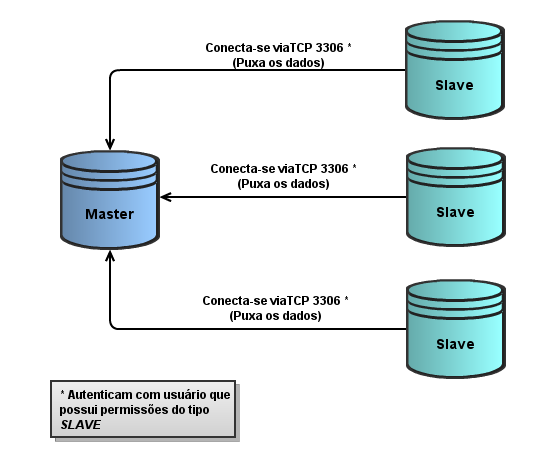 |
| Replicação MySQL Master-Slave |
Fontes:
http://www.devin.com.br/replicacao-mysql/
http://www.douglaspasqua.com/2012/03/23/replicacao-master-master-no-mysql/
http://www.htmlstaff.org/ver.php?id=10155
segunda-feira, 9 de junho de 2014
[Atualização] Nova versão do NeXT ERP 1.6.10
Novidades da nova versão do software - 1.6 release 10:
- Geração do PDF da NF-e no servidor cloud (para quem possuir certificado A1)
- Correção do cálculo da margem de lucro quando produto possuir IPI/ICMS-ST
- Correção do cálculo de desconto da versão 1.6.9
- Atualização do webservice de envio e retorno da NF-e
- Busca de CEP no servidor Cloud II
- Melhorias na emissão de NF-e em vários terminais
- Não mais necessário fechar o sistema em todas as estações para atualização
- Geração do PDF da NF-e no servidor cloud (para quem possuir certificado A1)
- Correção do cálculo da margem de lucro quando produto possuir IPI/ICMS-ST
- Correção do cálculo de desconto da versão 1.6.9
- Atualização do webservice de envio e retorno da NF-e
- Busca de CEP no servidor Cloud II
- Melhorias na emissão de NF-e em vários terminais
- Não mais necessário fechar o sistema em todas as estações para atualização
Links para download da versão demo do software (testes):
- NeXT ERP NFe NFSe Plus 1.6.10 versão demonstração
http://www.nextsoftware.com.br/downloads/next_erp_nfe_demo.exe
- NeXT ERP NFe NFSe Auto Peças 1.6.10 versão demonstração
- NeXT NFe 1.6.10 versão demonstração
Usuários NeXT com manutenção mensal receberão aviso de atualização automática pelo software e link com senhas via email.
- NeXT ERP NFe NFSe Plus 1.6.10 versão demonstração
http://www.nextsoftware.com.br/downloads/next_erp_nfe_demo.exe
- NeXT ERP NFe NFSe Auto Peças 1.6.10 versão demonstração
- NeXT NFe 1.6.10 versão demonstração
- NeXT Finance 1.6.10 versão demonstração
terça-feira, 3 de junho de 2014
Veja como é fácil efetuar a atualização do sistema NeXT ERP
Instruções para atualização, caso o sistema não detecte a nova atualização devido a algum bloqueio de firewall ou antivírus:
 |
| Clicar no link para acesso ao Help Desk |
 |
| Clique no link indicado para download da atualização |
 |
| Clicar em executar |
 |
| Confirmar |
 |
| Após a execução, a extração dos arquivos será iniciada - clicar em aceitar |
 |
| Clicar em instalar |
 |
| Digitar a senha da atualização (senha no Help Desk) |
 |
| Extração dos arquivos |
 |
| Após extração dos arquivos, a atualização será iniciada - a atualização poderá ser feita com o sistema aberto - para atualização em rede, atualizar 1 PC por vez |
 |
| Atualização em execução |
Assinar:
Postagens (Atom)